In diesem Artikel erfahren Sie, wie Sie Fahrzeuge mit der direkten Fahrzeugverknüpfung hinzufügen können – ohne Verwendung einer Ecobox.
Vorgehensweise
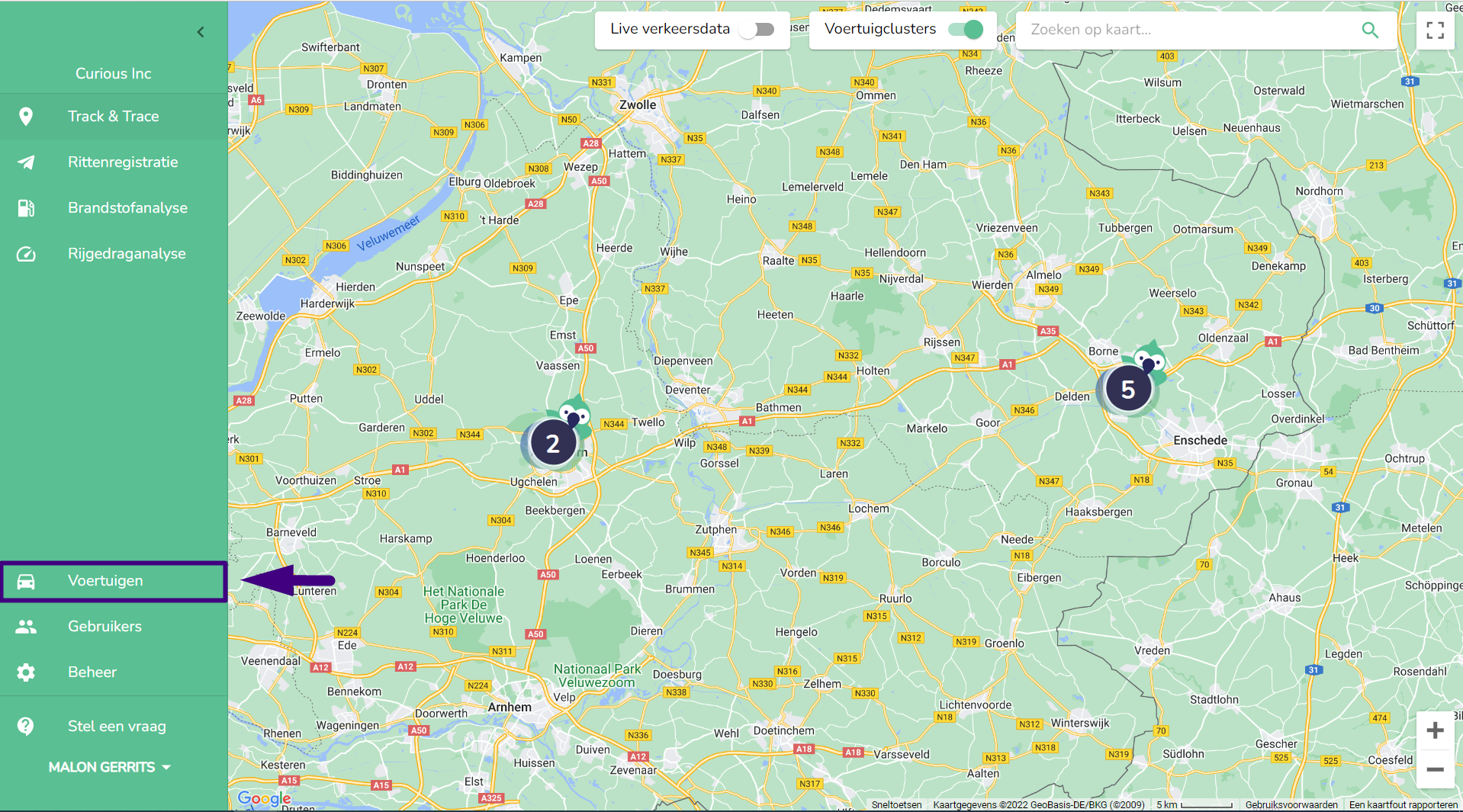
Gehen Sie in der grünen Menüleiste zu „Fahrzeuge“.
Klicken Sie auf die Schaltfläche „Fahrzeug hinzufügen“.

Tragen Sie die Fahrzeugdaten ein:
Kennzeichen: Geben Sie das Kennzeichen des Fahrzeugs ein.
Beschreibung: Basierend auf dem Kennzeichen schlägt die Anwendung Marke + Typ als Beschreibung vor. Dies können Sie bei Bedarf anpassen.
Es erscheint nun eine Schaltfläche, um das Fahrzeugkonto zu verknüpfen. Klicken Sie darauf – ein neues Fenster öffnet sich.
Geben Sie die Zugangsdaten des Fahrzeugkontos ein.
Überprüfen Sie, ob das richtige Fahrzeug unter „Verknüpfte Hardware“ ausgewählt ist.
Ja: Füllen Sie optional die weiteren Felder aus oder klicken Sie direkt auf „Speichern“.
Fahrer: Wer ist der Hauptfahrer des Fahrzeugs? Handelt es sich um ein Poolfahrzeug, lassen Sie dieses Feld frei und aktivieren Sie die Option „Poolfahrzeug“. Dann sehen alle Fahrer im Konto dieses Fahrzeug.
Wartung: Hier können Sie vermerken, wann ein Fahrzeug in die Werkstatt muss, und Wartungen besser planen. Das TÜV/AU-Ablaufdatum wird automatisch eingetragen und ab 2 Monaten vor Ablauf wöchentlich aktualisiert.
Nein: Wählen Sie das richtige Fahrzeug manuell aus der Liste und klicken Sie auf „Speichern“.
War dieser Artikel hilfreich?
Das ist großartig!
Vielen Dank für das Feedback
Leider konnten wir nicht helfen
Vielen Dank für das Feedback
Feedback gesendet
Wir wissen Ihre Bemühungen zu schätzen und werden versuchen, den Artikel zu korrigieren