Vorbereitung:
Stellen Sie sicher, dass die Tesla-App auf Ihrem Smartphone installiert ist und Ihr Tesla-Konto Zugriff auf das Fahrzeug hat, das Sie in YesHugo hinzufügen möchten. Wir gehen davon aus, dass Sie dieses Smartphone verwenden.
Haben Sie mehrere Teslas in Ihrem Tesla-Konto hinzugefügt? Wählen Sie vorher das gewünschte Fahrzeug in der Tesla-App aus. Das Fahrzeug, das Sie in der App sehen, wird gekoppelt.
Sie können die folgenden Schritte auch direkt auf diesem Smartphone durchführen. Das ist einfacher und schneller als über den Computer.
Firmware-Version 2024.26 ist erforderlich.
- Schritte zur Fahrzeugverbindung:
1. Gehen Sie im Menü zur grünen Leiste auf „Fahrzeuge“.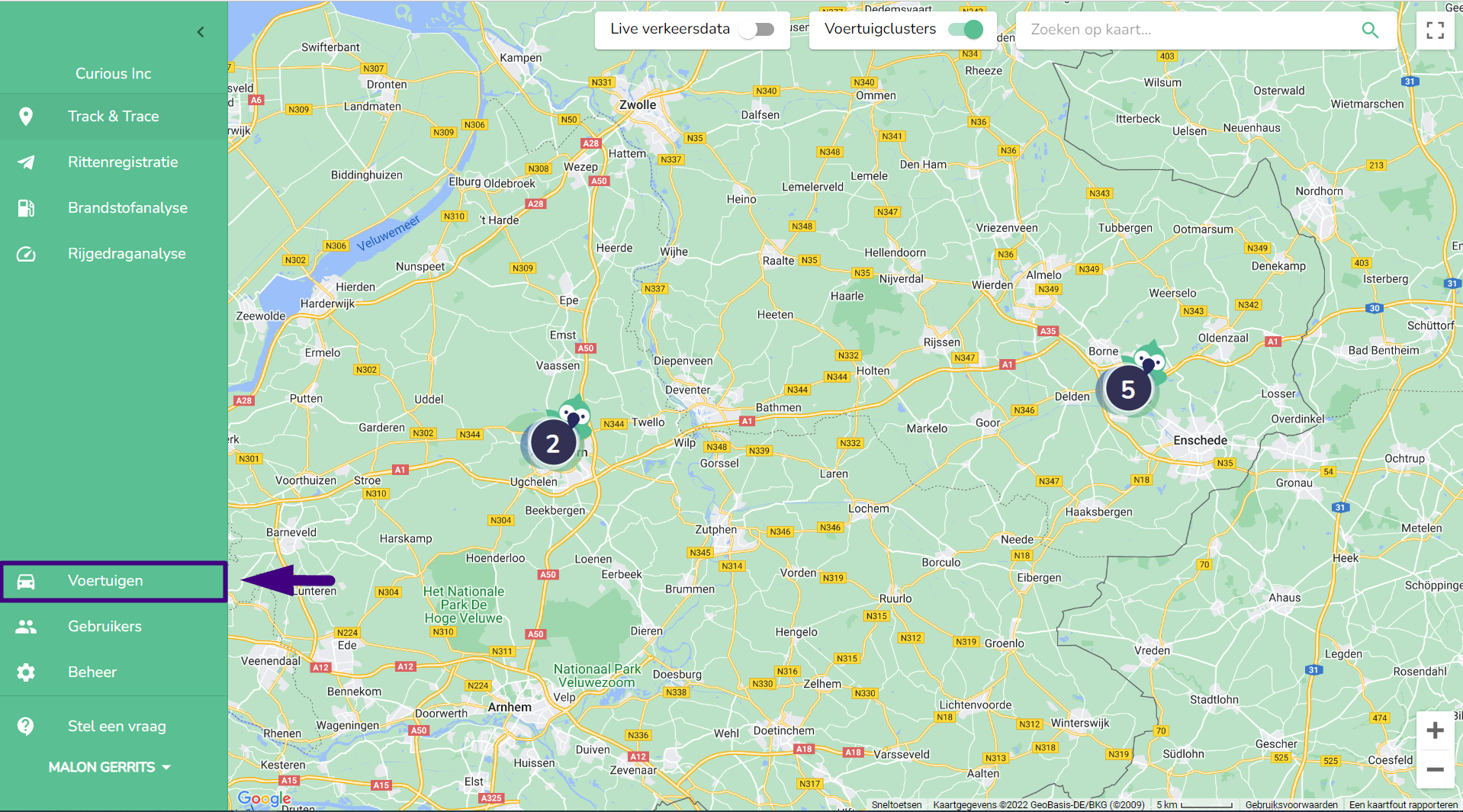
Klicken Sie auf die Schaltfläche „Fahrzeug hinzufügen“.

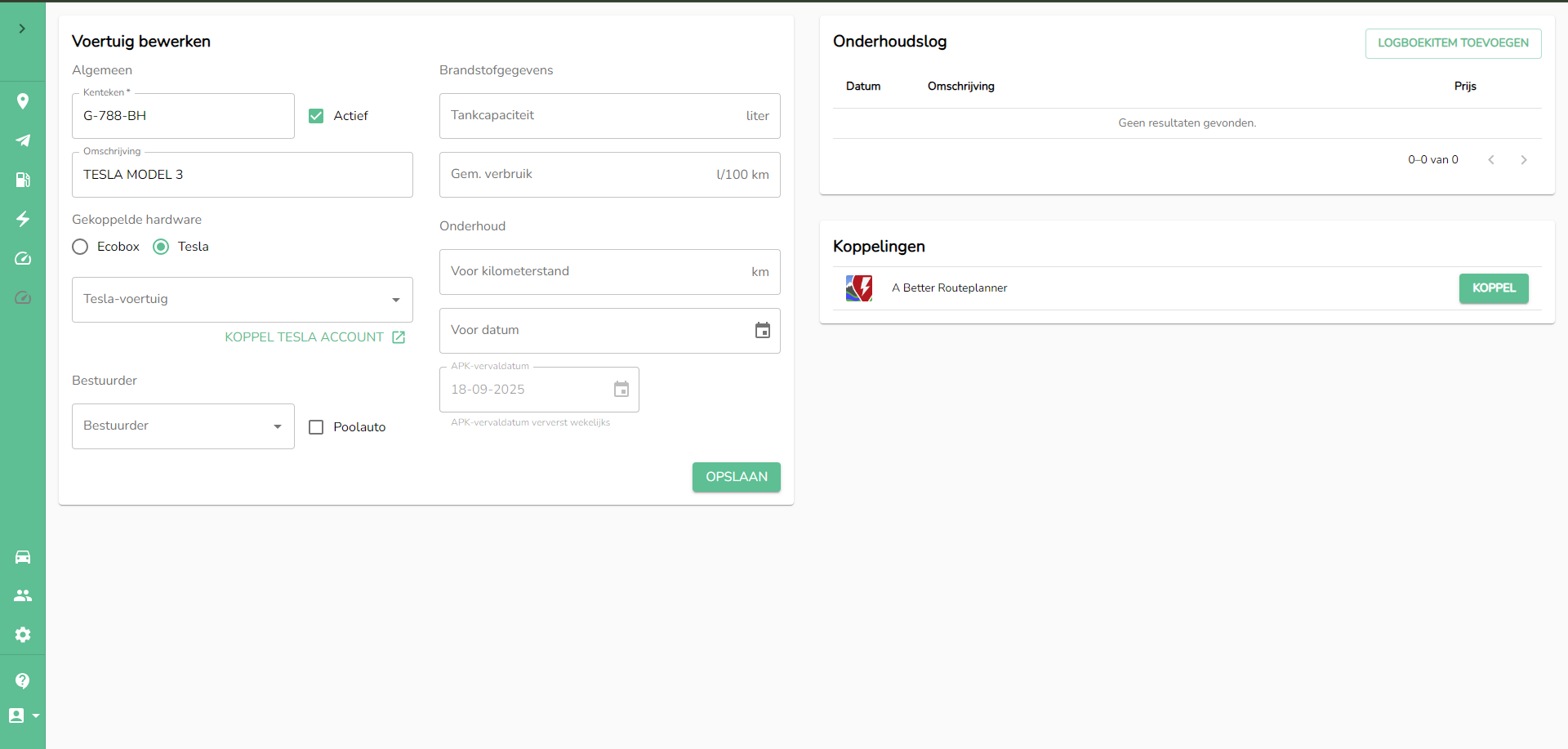
Geben Sie die Fahrzeugdaten ein:
Kennzeichen: Geben Sie das Kennzeichen des Fahrzeugs ein.
Beschreibung: Die Anwendung schlägt basierend auf dem Kennzeichen vor, Marke + Modell in der Beschreibung zu verwenden. Sie können dies nach Belieben anpassen.
Es erscheint nun eine Schaltfläche „Tesla-Konto verbinden“. Klicken Sie darauf, und ein neues Fenster öffnet sich.
Eine Tesla-Seite öffnet sich. Melden Sie sich hier an.
Stellen Sie sicher, dass alle Häkchen gesetzt sind: „Profilinformationen“, „Fahrzeuginformationen“ und „Fahrzeugstandort“.
Nachdem Ihr Tesla-Konto hinzugefügt wurde, müssen Sie YesHugo die Erlaubnis erteilen, Daten vom Tesla-Fahrzeug abzurufen. Klicken Sie dazu auf die Schaltfläche „Erlaubnis erteilen“.
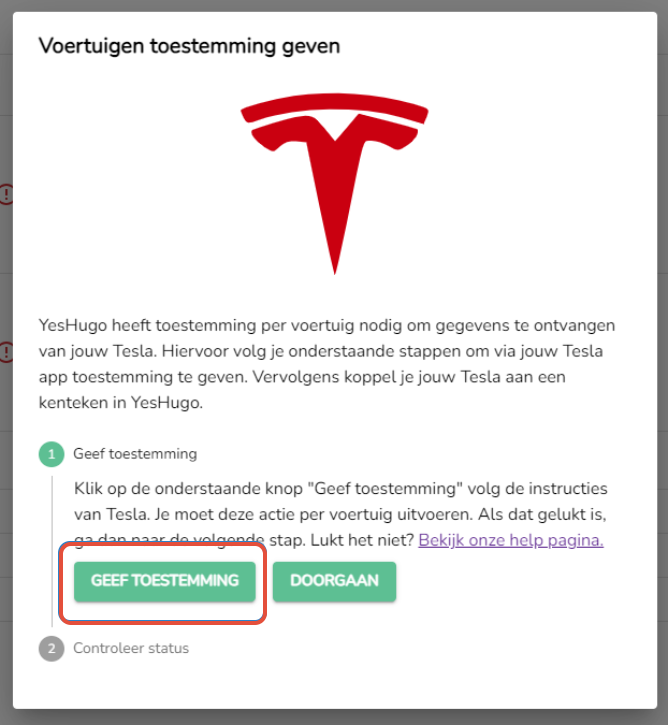 Auf dem Computer öffnet sich ein neues Tab mit einem QR-Code. Scannen Sie diesen QR-Code mit Ihrem Smartphone, auf dem auch die Tesla-App installiert ist. Nachdem der QR-Code gescannt wurde, öffnet sich die Tesla-App, und Sie erteilen die Erlaubnis. Kehren Sie dann zu YesHugo zurück.
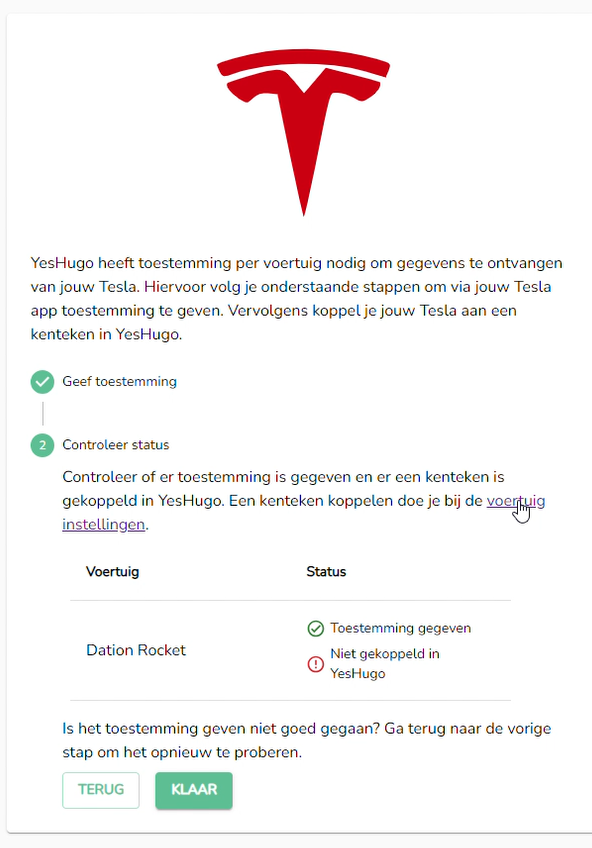
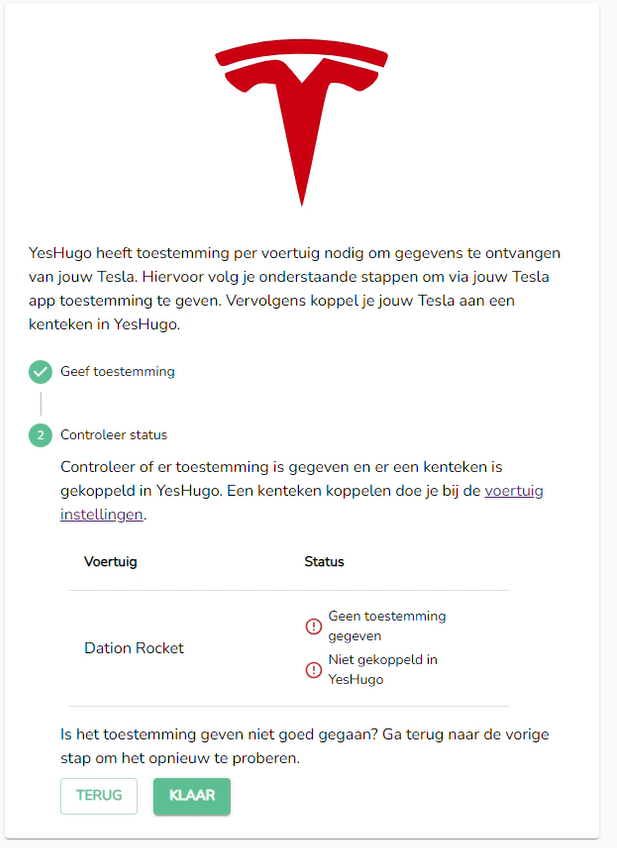
Auf dem Smartphone öffnet sich die Tesla-App direkt. Erteilen Sie dann über die Tesla-App die Erlaubnis. Kehren Sie nun zu YesHugo zurück.Gehen Sie nun zu „Schritt 2: Status prüfen“. In diesem Schritt überprüfen wir, ob wir tatsächlich die Erlaubnis haben, Daten von einem Tesla aus Ihrem Tesla-Konto abzurufen, d.h. ob Schritt 1 abgeschlossen ist. Und wir prüfen, ob bereits ein Kennzeichen in YesHugo eingerichtet ist, um die Daten aus Ihrem Tesla zu registrieren.
Wenn beide Prüfungen grün angehakt sind, ist alles korrekt eingerichtet, und Sie können auf „Fertig“ klicken.
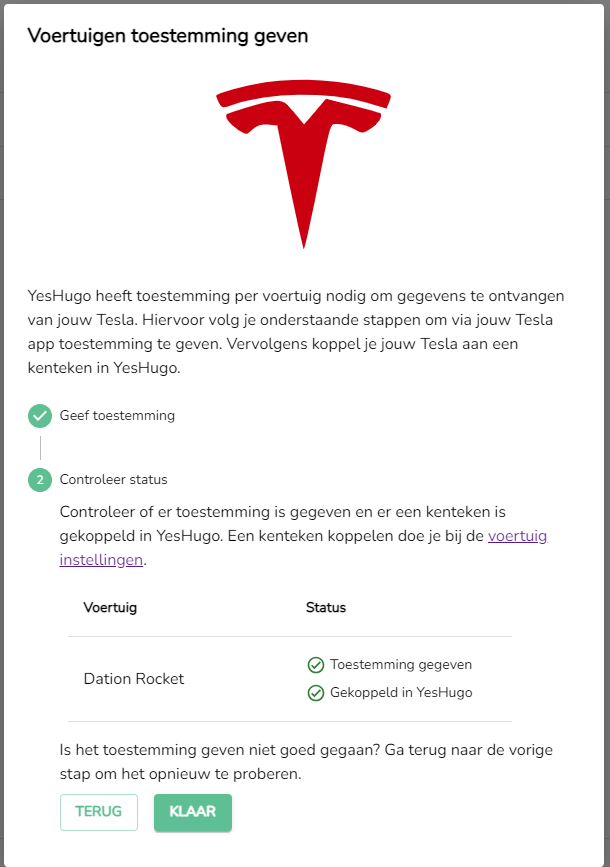
Erlaubnis erteilt, aber nicht in YesHugo gekoppelt? Kein Problem, klicken Sie auf den Link „Fahrzeugeinstellungen“, um ein Kennzeichen zu koppeln, oder klicken Sie auf „Fertig“ und fahren Sie mit dem Hinzufügen des Fahrzeugs fort.
Wenn noch keine Erlaubnis erteilt wurde, klicken Sie auf die Schaltfläche „Zurück“ und versuchen Sie es erneut. Tritt das Problem weiterhin auf, wenden Sie sich bitte an den Support.
War dieser Artikel hilfreich?
Das ist großartig!
Vielen Dank für das Feedback
Leider konnten wir nicht helfen
Vielen Dank für das Feedback
Feedback gesendet
Wir wissen Ihre Bemühungen zu schätzen und werden versuchen, den Artikel zu korrigieren