In diesem Artikel erfahren Sie, wie Sie die Details einer Fahrt bearbeiten können.
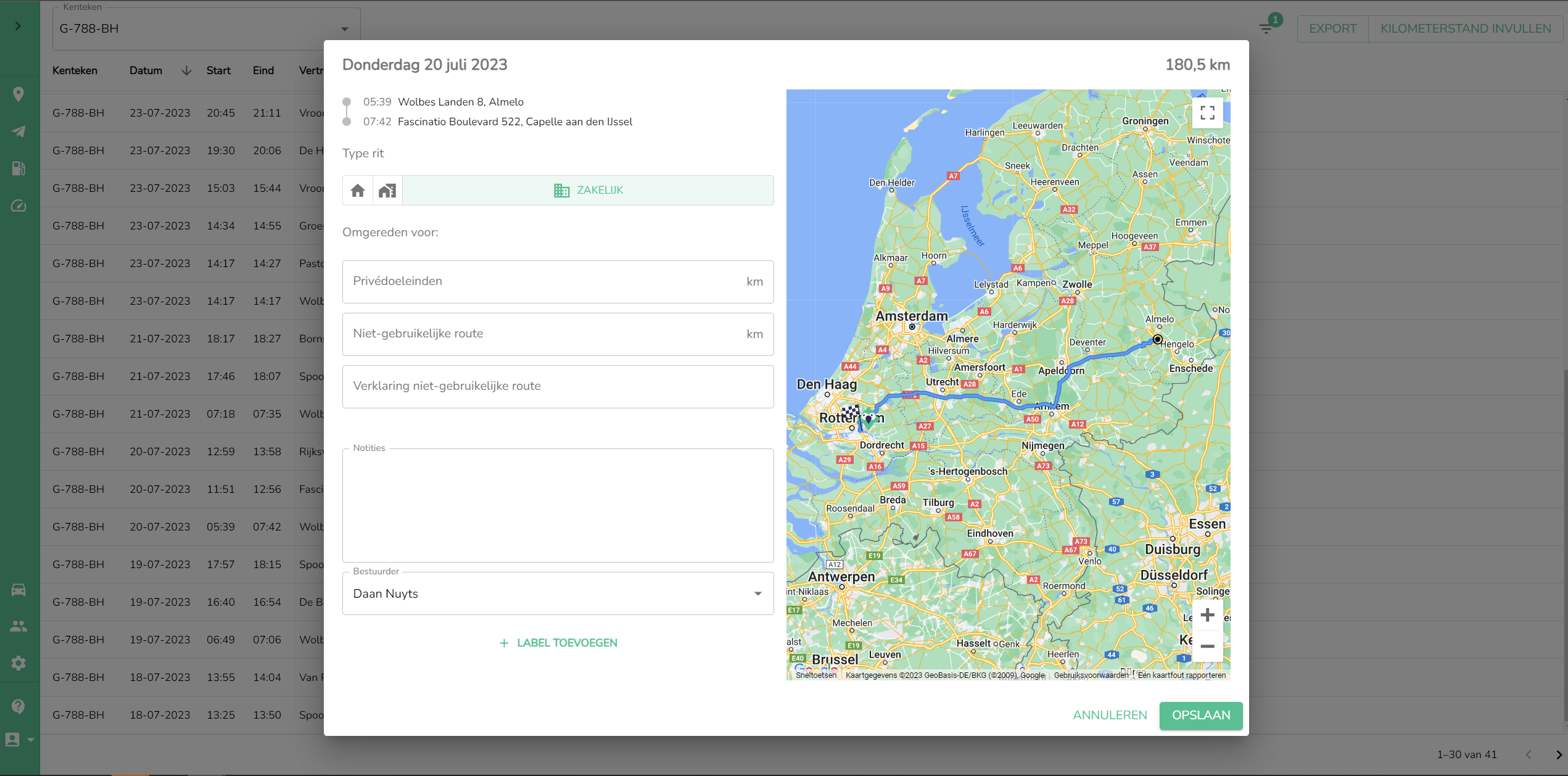
Fügen Sie einfach eine Notiz oder einen Fahrer zur ausgewählten Fahrt hinzu. Oder versehen Sie die Fahrt mit einem Label und einem Wert. Diese Daten werden auch beim Export berücksichtigt.
Beispiele:
In den Notizen können Sie festhalten, warum Sie von der Standardroute abgewichen sind (z. B. wegen Straßenbau oder eines Unfalls).
Sie können erläutern, warum ein anderer Fahrer die Fahrt durchgeführt hat.
Mit Label/Wert können Sie etwa „Auftraggeber“ als Label eintragen und den Namen des Kunden als Wert hinterlegen. So erstellen Sie eine Übersicht der gefahrenen Strecken pro Kunde – praktisch z. B. für die Abrechnung von Kilometerpauschalen.
Fahrt bearbeiten
Klicken Sie auf die gewünschte Fahrt.
Fügen Sie Notizen hinzu, wählen Sie einen Fahrer aus oder ergänzen Sie ein Label und einen Wert. Einmal erstellte Label/Wert-Kombinationen werden gespeichert und können bei anderen Fahrten erneut verwendet werden.
Ändern Sie bei Bedarf die Fahrtart.
Speichern Sie die Änderungen, indem Sie auf die Schaltfläche „Speichern“ klicken.
⚠️ Hinweis: Liegt die letzte Fahrt weniger als ca. 15 Minuten zurück, können Abfahrts- und Ankunftsadresse eventuell noch nicht verfügbar sein.
War dieser Artikel hilfreich?
Das ist großartig!
Vielen Dank für das Feedback
Leider konnten wir nicht helfen
Vielen Dank für das Feedback
Feedback gesendet
Wir wissen Ihre Bemühungen zu schätzen und werden versuchen, den Artikel zu korrigieren