Öffnen Sie Safari.
Gehen Sie zu: https://app.yeshugo.com/
Tippen Sie unten im Bildschirm (beim iPad oben) auf die Teilen-Schaltfläche.
Tippen Sie auf „Zum Home-Bildschirm“.
Tippen Sie anschließend auf „Hinzufügen“.
Danach können Sie YesHugo direkt über das Symbol auf Ihrem Home-Bildschirm öffnen – genau wie eine normale App.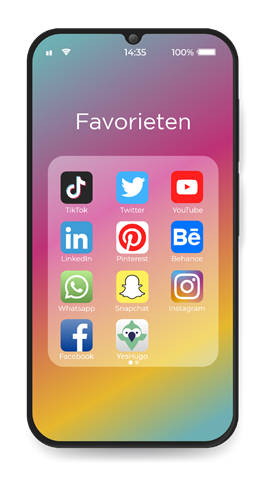
War dieser Artikel hilfreich?
Das ist großartig!
Vielen Dank für das Feedback
Leider konnten wir nicht helfen
Vielen Dank für das Feedback
Feedback gesendet
Wir wissen Ihre Bemühungen zu schätzen und werden versuchen, den Artikel zu korrigieren