Öffnen Sie Chrome.
Gehen Sie zu: https://app.yeshugo.com/
Tippen Sie anschließend auf das Symbol mit den drei Punkten in der URL-Leiste des Browsers. Wenn sich die Adressleiste Ihres Chrome-Browsers unten befindet, finden Sie dieses Symbol unten rechts.
Tippen Sie nun auf „Zum Startbildschirm hinzufügen“.
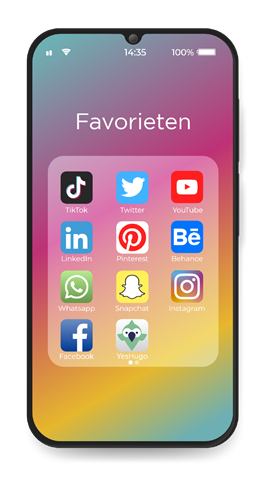
Wählen Sie aus, wo das YesHugo-Symbol auf Ihrem Startbildschirm platziert werden soll.
Danach können Sie YesHugo direkt über das Symbol auf Ihrem Startbildschirm öffnen – genau wie eine normale App.
War dieser Artikel hilfreich?
Das ist großartig!
Vielen Dank für das Feedback
Leider konnten wir nicht helfen
Vielen Dank für das Feedback
Feedback gesendet
Wir wissen Ihre Bemühungen zu schätzen und werden versuchen, den Artikel zu korrigieren